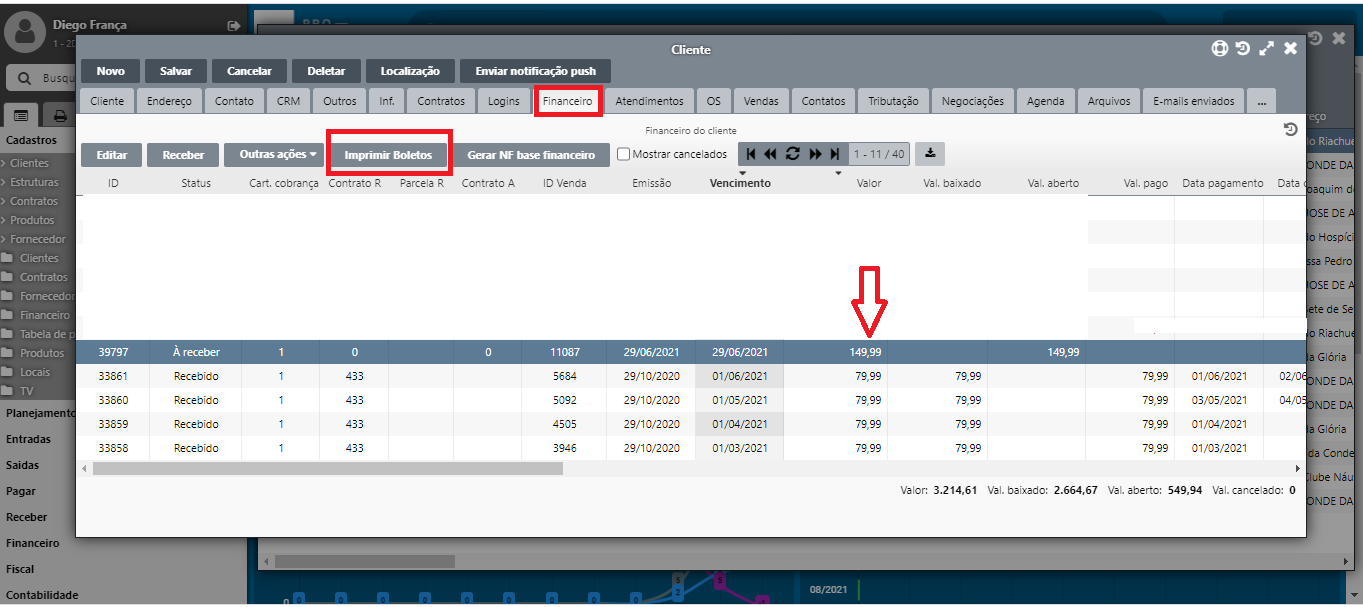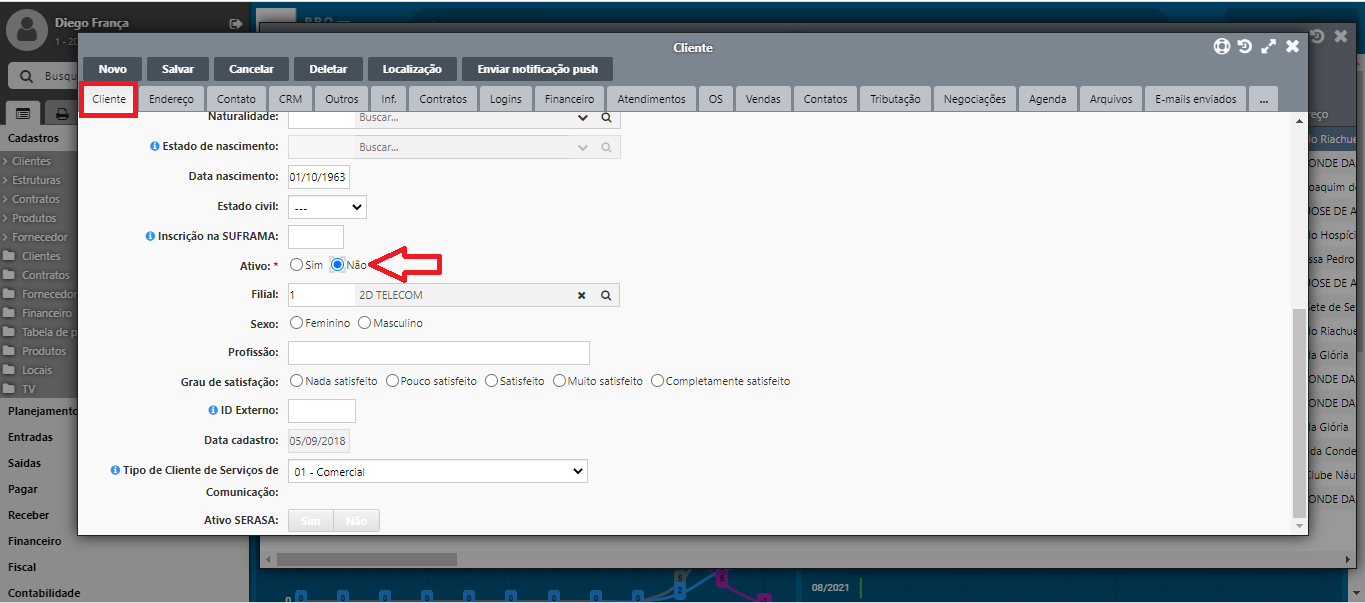

Cancelamento de Cliente
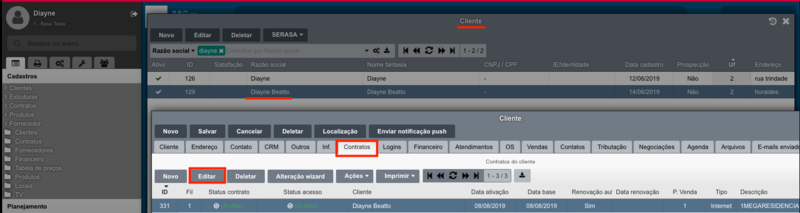
Para desativar o contrato do cliente e cancelar o financeiro do mesmo, basta acessar a guia Cadastros > Clientes editar o cliente desejado e ir na guia Contratos > Editar.
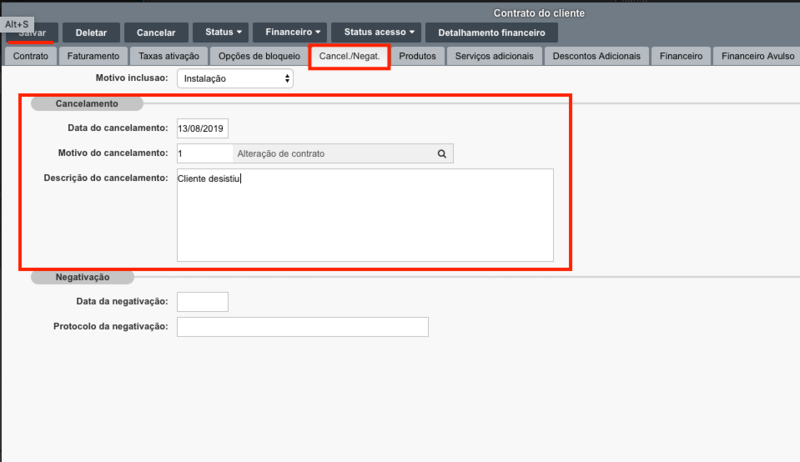
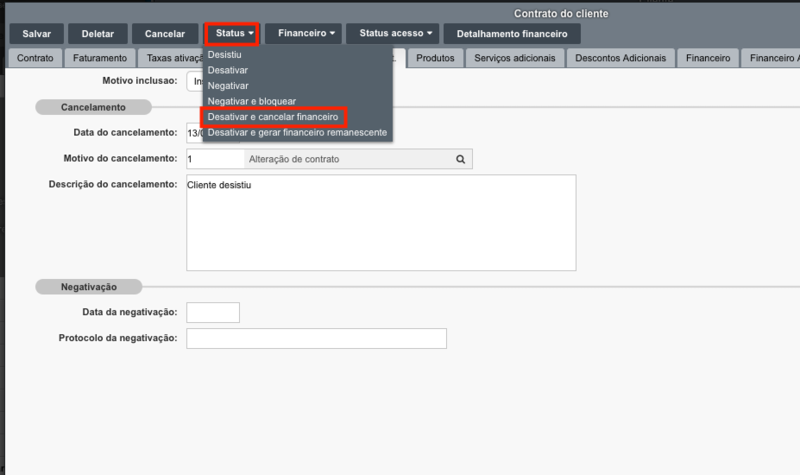
Para realizar a desativação do contrato e o cancelamento do financeiro relacionado a esse contrato, é necessário antes acessar a guia Cancel./Negat. e preencher os campos Data do cancelamento, Motivo do cancelamento e a Descrição do cancelamento, após esse procedimento “Salvar” como mostra a imagem abaixo.
Agora você deve acessar a guia Status > Desativar e Cancelar Financeiro.
Se há produtos em comodatos, será necessário dar baixa dos produtos no almoxarifado desejado para concluir a operação.
OBS: Caso existia financeiro em aberto relacionado ao contrato todos vão ser cancelados automaticamente após esse procedimento. Será necessário gerar o boleto de proporcional dos dias utilizados.

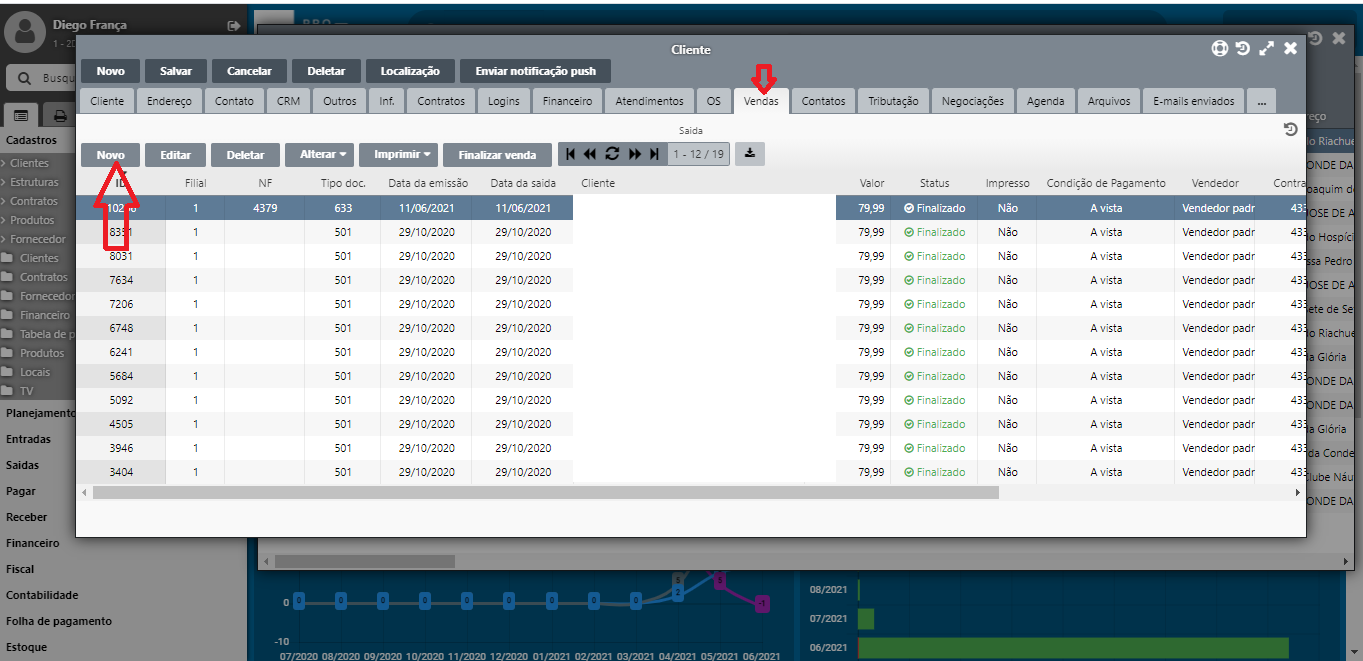
Para criar um novo boleto avulso com proporcional pode-se iniciar no menu Vendas > Novo, conforme imagem abaixo:
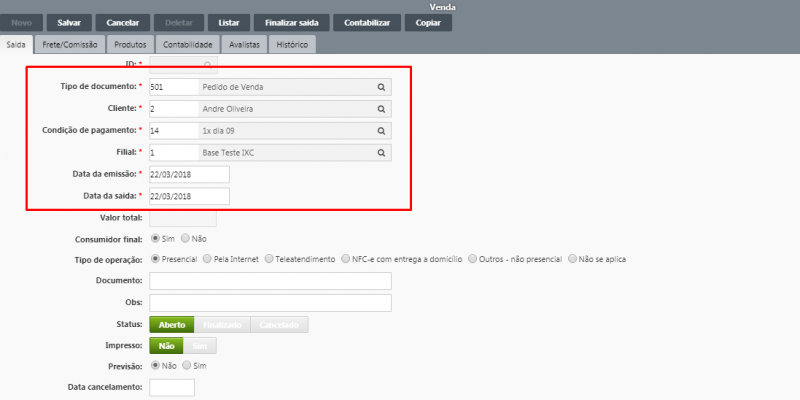
Após isso é preciso preencher a aba inicial da venda com as informações de:
- Tipo de documento (para venda simples sempre utilizar 501)
- Cliente=Nome do Cliente
- Condição de pagamento=Cancelamento
- Filial=2D TELECOM
- Data de emissão(data do dia)
- Data de saída(data do próximo dia útil)
Conforme imagem abaixo:
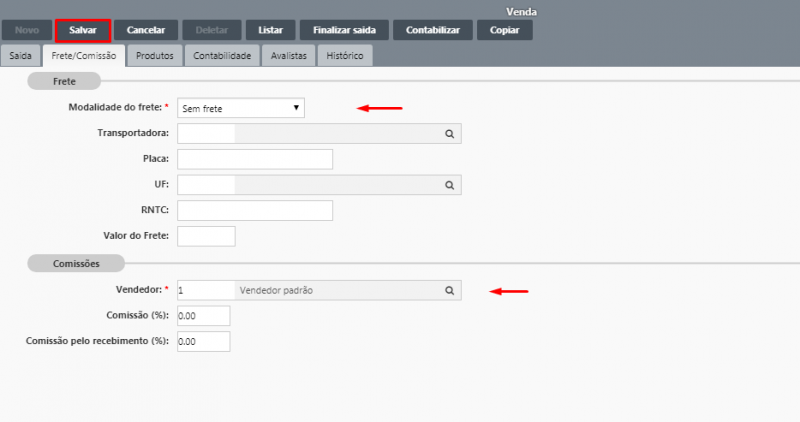
Também é necessário preencher a aba Frete/Comissão com as informações de frete e vendedor caso se aplique e salvar conforme a imagem abaixo::
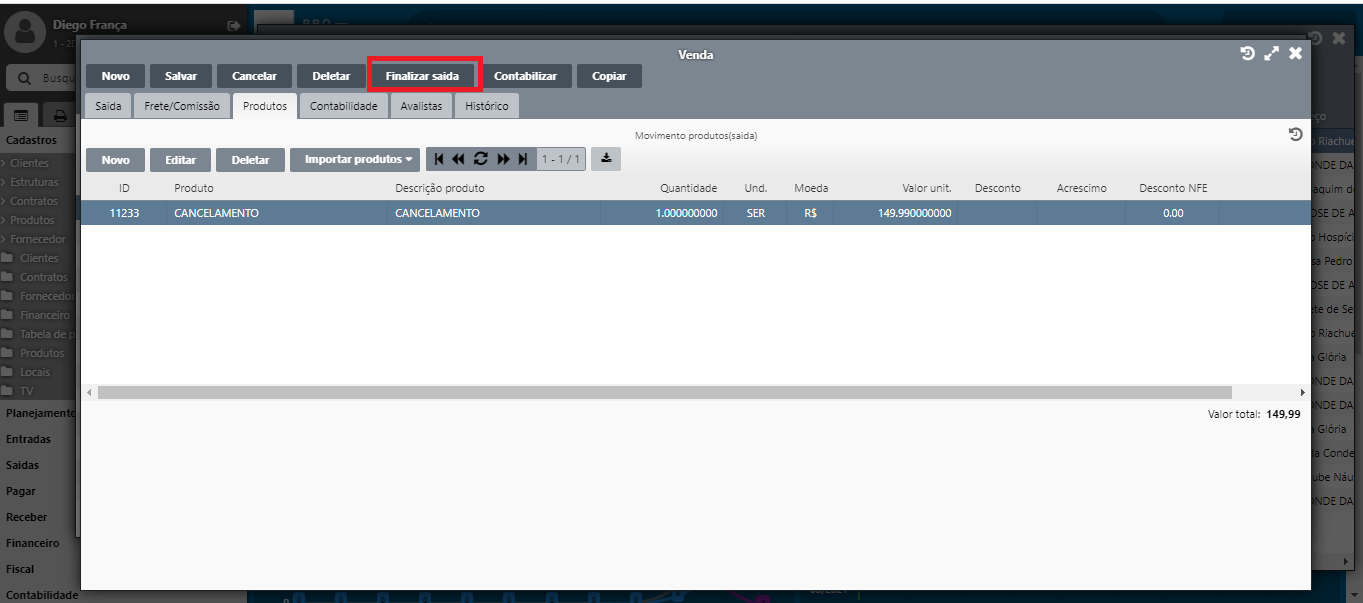
Após a venda ser salva é necessário o preenchimento da aba Produtos, acessando produtos e clicando em novo conforme imagem abaixo:
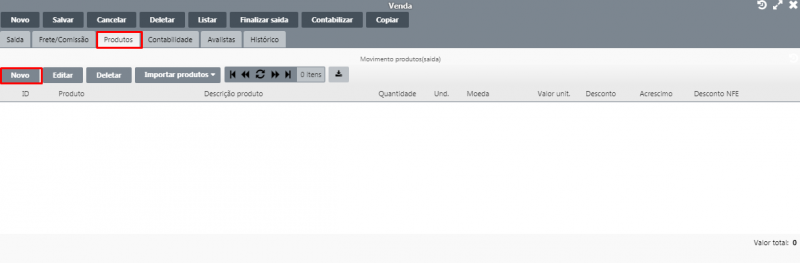
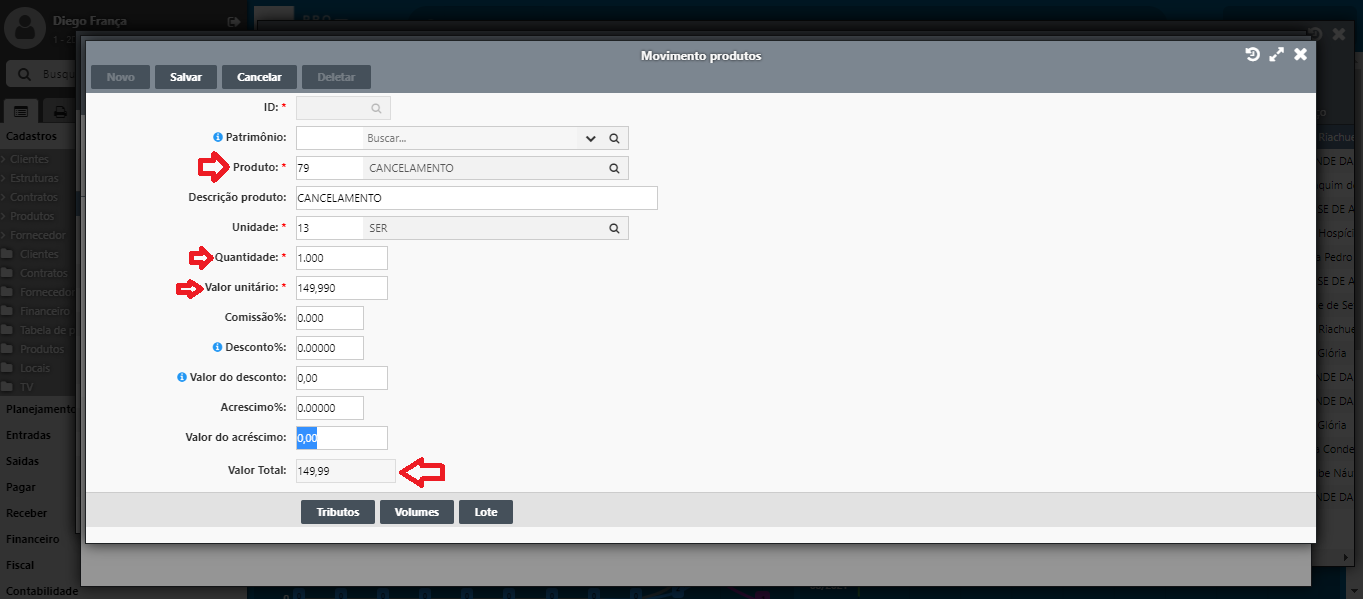
Clicando em novo será necessário preencher os campos:
Produto=Cancelamento
Quantidade=1
Valor unitário=valor do proporcional dos dias utilizados
confirme que o valor total está idêntico ao Valor unitário e clique em salvar conforme imagem abaixo: